 DATOS ÚTILES
Google decide qué lees: así puedes tomar el control y elegir El Mostrador como tu fuente preferida
Google cambió la forma en que muestra noticias y cada vez más personas se pierden el contenido que realmente les importa. Hay una forma simple de solucionarlo: toma menos de un minuto.
Entre los resúmenes generados por inteligencia artificial y los ajustes permanentes en el algoritmo, encontrar contenido de medios confiables se ha vuelto más difícil. El resultado es que mucha gente se pierde las noticias que le importan, reemplazadas por contenido genérico que el algoritmo decidió mostrar.
Hay una herramienta nueva que permite revertir eso: las fuentes preferidas de Google. Y configurarla toma menos de un minuto.
Qué son las fuentes preferidas de Google
Google implementó recientemente la opción de marcar medios específicos como fuentes preferidas. Al hacerlo, el algoritmo entiende que ese contenido es relevante para ti y le da prioridad en los resultados de búsqueda, en Google Discover y en Google Noticias.
Es una forma concreta de decirle a Google qué quieres leer, en lugar de dejar que una línea de código lo decida por ti.
El problema no es menor. Un estudio del New York Times mostró que los resúmenes generados por IA que aparecen en la parte superior de las búsquedas pueden incluir errores o referencias imprecisas, especialmente cuando agregan contenido de fuentes poco verificadas o no profesionales. En ese escenario, elegir de dónde viene la información que consumes es más importante que nunca.
Cómo agregar El Mostrador en un clic
La forma más rápida es directa: haz clic aquí y marca la casilla para agregar El Mostrador como fuente preferida. Eso es todo.
Cómo configurarlo desde Google Discover
Si usas la app de Google o abres una nueva pestaña en Chrome desde tu teléfono, estás usando Google Discover. Para entrenarlo con El Mostrador:
- Desliza hacia abajo en tu feed hasta encontrar cualquier artículo de elmostrador.cl
- Toca el ícono de los tres puntos verticales (⋮) en la esquina inferior derecha de la tarjeta
- En el menú selecciona “Seguir” o “Mostrar más de El Mostrador”
A partir de ese momento, el algoritmo empieza a aprender que ese es el tipo de contenido que quieres ver.
Cómo seguirnos desde Google Noticias
Google News
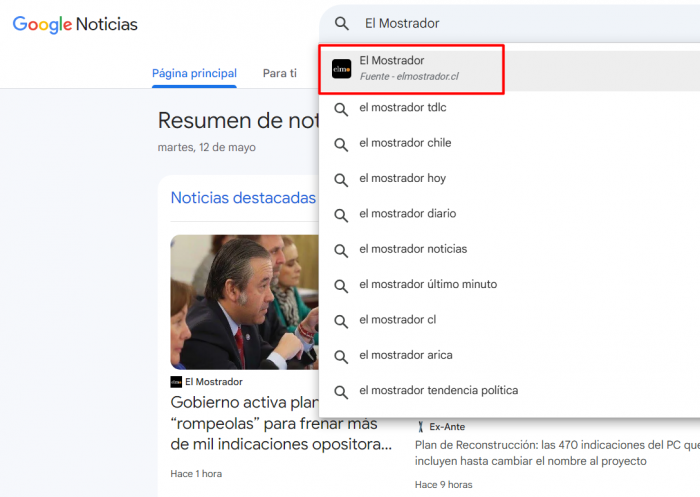
Si usas la app de Google Noticias o entras a news.google.com:
- Escribe “El Mostrador” en la barra de búsqueda
- Haz clic en el resultado principal con nuestro logo
- Toca el ícono de la estrella en la esquina superior derecha
Al marcar la estrella, El Mostrador aparecerá en tu sección “Siguiendo” y tendrá prioridad en tu feed personalizado.
Un dato que vale la pena saber
Ese mismo menú de tres puntos también sirve para limpiar tu feed. Si hay sitios que no quieres ver, puedes elegir “No mostrar contenido de este sitio”. Controlar lo que entra es tan importante como elegir lo que quieres leer.